
Deux étapes distinctes
Alimenter un Effectif se fait en deux temps, et c'est ce qui déroute au premier usage :
- Ajouter le Joueur à l'Effectif — il arrive dans le pool Joueurs disponibles ;
- Le placer dans une colonne — par glisser-déposer, vue par vue.
Tant que la deuxième étape n'est pas faite, le Joueur fait bien partie de l'Effectif mais n'entre dans aucun total.
Étape 1 — ajouter au pool
L'ajout se fait exactement comme pour une Liste — voir Les Listes.
Depuis la fiche d'un Joueur, utilisez le bouton Ajouter à une liste de la barre d'actions : le menu propose vos Listes et vos Effectifs.
Depuis le tableau des Joueurs, le bouton + en début de ligne fait la même chose, Joueur par Joueur.
Le menu propose vos Effectifs modifiables : ceux dont vous êtes propriétaire et ceux qu'on vous a partagés en écriture. Un Effectif archivé n'y apparaît pas.
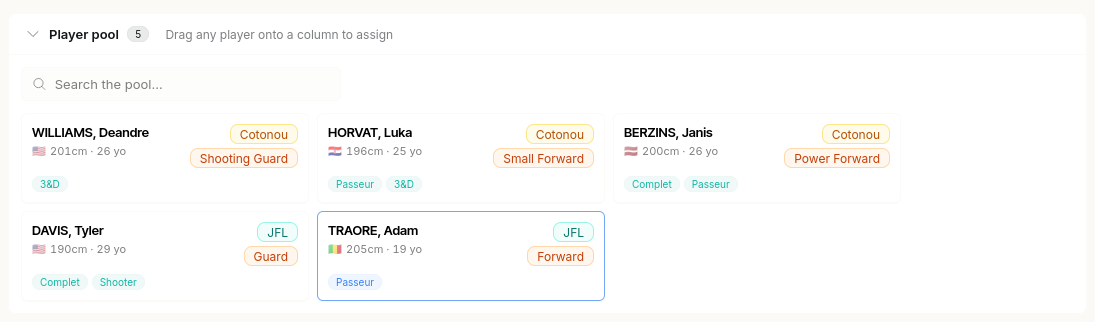
Les Joueurs ajoutés apparaissent alors dans le pool de l'Effectif, en haut du tableau, en attendant d'être placés dans une colonne.
Vous pouvez ajouter des Joueurs Pro comme des Joueurs Jeunes — l'action est disponible depuis les deux sections, à condition d'avoir un rôle Pro. Un même Joueur ne peut être ajouté qu'une fois par Effectif.
Étape 2 — placer dans une colonne
Sur le tableau, glissez la carte du Joueur depuis Joueurs disponibles vers la colonne voulue. Vous pouvez ensuite :
- le déplacer d'une colonne à l'autre ;
- le réordonner à l'intérieur d'une colonne ;
- le renvoyer au pool en le faisant glisser hors des colonnes.
Le pool se filtre avec le champ Rechercher dans le pool quand la liste s'allonge.
Rappel : ce placement vaut pour la vue affichée uniquement. Passez sur l'autre onglet pour y faire le placement correspondant — voir Créer un Effectif.
Retirer un Joueur
Renvoyer un Joueur au pool ne le retire pas de l'Effectif : il en fait toujours partie, simplement sans affectation dans la vue affichée.
Pour l'enlever complètement, cliquez sur sa carte puis sur Retirer de l'effectif dans la fenêtre qui s'ouvre : il quitte l'Effectif et toutes ses affectations, dans toutes les vues.
Retirer un Joueur d'un Effectif ne touche pas sa fiche : ni ses données, ni ses Rapports, ni ses Commentaires.
Activer minutes et plafond salarial
Ces deux options transforment l'Effectif en outil de construction d'équipe : vous ne regardez plus seulement qui joue où, mais comment se répartit le temps de jeu et où part la masse salariale. Utile pour vérifier qu'une rotation tient sur 200 minutes, qu'aucun poste n'est sous-couvert, ou qu'un recrutement rentre dans le budget avant de vous engager.
Activez-les seulement si vous en avez besoin : un Effectif reste parfaitement utilisable sans, pour simplement organiser des Joueurs par colonnes.
Les colonnes Minutes et Salaire n'apparaissent que si vous les activez, à la création de l'Effectif ou depuis Modifier l'effectif :
- Suivre les minutes par Joueur — avec des minutes cibles par match, comprises entre 200 et 240 (le total d'une équipe sur 40 minutes à 5 Joueurs) ;
- Appliquer un plafond salarial — avec un plafond entre 0 et 50 000.
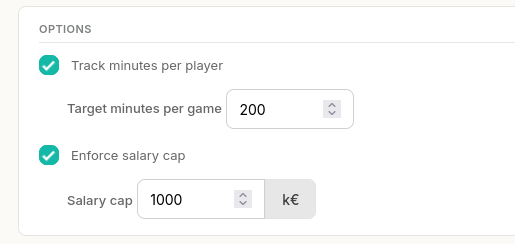
Vous pouvez n'en activer qu'une seule des deux.
Renseigner les valeurs
Sur la carte d'un Joueur, ouvrez Modifier les informations. Vous saisissez :
- les minutes, entre 0 et 48 ;
- le salaire.
Astuce
Ces valeurs appartiennent à cet Effectif uniquement. Elles ne modifient pas la fiche du Joueur, et le même Joueur peut porter des valeurs différentes dans deux Effectifs — c'est ce qui permet de simuler plusieurs scénarios.
Pour vous aider, la fenêtre rappelle les références salariales de la fiche (estimation, net, brut, coût total) quand elles sont renseignées.
Lire les totaux
Les totaux ne comptent que les Joueurs assignés à une colonne de la vue affichée — un Joueur resté dans le pool n'est pas compté.
Vous voyez les totaux par colonne et le total général de la vue. Si le total dépasse les minutes cibles ou le plafond salarial, il est mis en évidence.
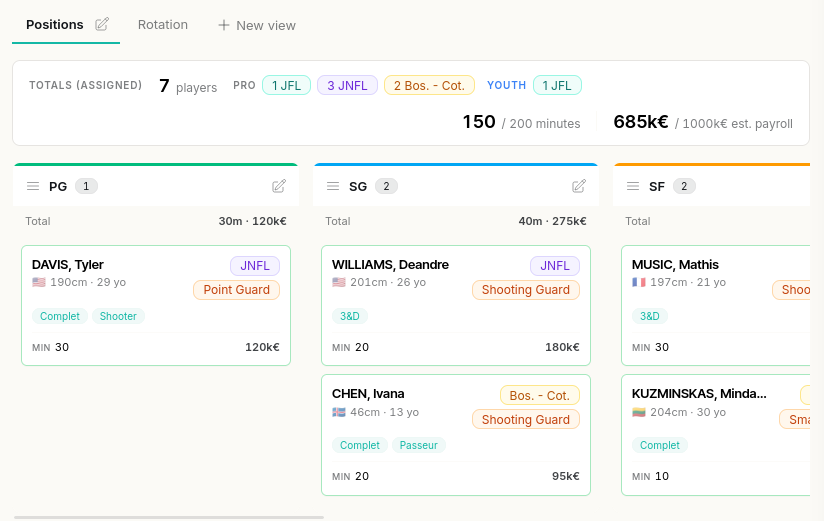
Le bandeau du haut rappelle aussi le nombre de Joueurs assignés et leur répartition par Statut (badges de couleur). Si l'Effectif mélange des Joueurs Pro et Jeunes, les deux comptages sont affichés séparément.
Ce bandeau n'apparaît que si vous avez activé les minutes ou le plafond salarial.
Les couleurs des cartes
La bordure de chaque carte indique si ses valeurs sont complètes :
- verte — tout ce qui est activé est renseigné ;
- orange — une valeur sur deux manque (minutes ou salaire) ;
- rouge — aucune valeur n'est renseignée.
La carte affiche en plus la mention Minutes manquantes, Salaire manquant ou Minutes & salaire manquants selon le cas.

Les cartes restent neutres si vous n'avez activé ni les minutes ni le plafond salarial. Les Joueurs Jeunes gardent une bordure de couleur dédiée, sans code de complétude.